Cuando importamos datos o valores de otra aplicación a Excel, nos encontramos que hay espacios vacíos o en blanco que deben ser eliminados, espacios que pueden estar al inicio de la palabra o número, o al final de estos, o entre palabras o entre letras.
Quitar espacios vacíos en Excel.
Para ciertas operaciones o cálculos los espacios deben ser eliminados o de otra manera las fórmulas o cálculos que se apliquen a ellos no funcionarán, así que deben eliminarse y para ello podemos requerir las funciones ESPACIOS y SUSTITUIR según donde esté el espacio vacío.
Quitar espacio al inicio de la celda en Excel.
Hay casos en que los espacios están al inicio de la celda o del texto, y para eliminarlo utilizamos la función ESPACIOS.
Supongamos que en la celda A1 tenemos la palabra Juan, que tiene dos espacios al inicio que deben ser eliminados.
Fórmula para quitar espacios en Excel.
La fórmula para quitar los espacios será la siguiente:
=ESPACIO(A1)Una sencilla fórmula sin argumentos que eliminará los espacios que exista al inicio de la celda, sea uno o muchos.
Quitar espacios en medio de una celda en Excel.
Si los espacios están en medio de la celda la función ESPACIOS no nos servirá para eliminarlos y debemos recurrir para ello a la función SUSTITUIR.
Supongamos que en la celda A1 tenemos el texto Bogotá Colombia, y queremos eliminar el espacio que separa las palabras para que queden seguidos o pegados.
La fórmula a utilizar es la siguiente:
=SUSTITUIR(A1;" ";"")Las primeras comillas buscan los espacios vacíos y por ello están separadas, y las segundas comillas sustituyen los espacios vacíos por el contenido que hay entre las comillas, que en este caso es nada y por ello las comillas no tienen ninguna separación y no hay nada entre ellas.
Esto vale para cualquier cantidad de espacios blancos que hay en medio de la celda, como por ejemplo:
Bogotá Cundinamarca Colombia. Unirá las tres palabras eliminando los dos espacios separan las palabras.
La función SUSTITUIR también elimina los espacios que haya al inicio de la celda o en medio, por lo que sirve también en lugar de la función ESPACIOS.
Borrar espacios en blanco con buscar y reemplazar.
Las anteriores soluciones exigen utilizar una columna auxiliar en la que se coloca el texto sin los espacios, pero también hay una forma sencilla de eliminar espacios en blanco de forma masiva.
Se trata de utilizar la herramienta de Buscar y Reemplazar y para llegar a ella presionamos CTRL + B, y en la sección de buscar damos un espacio y en sección a reemplazar la dejamos sin espacio y luego damos clic en reemplazar todo.
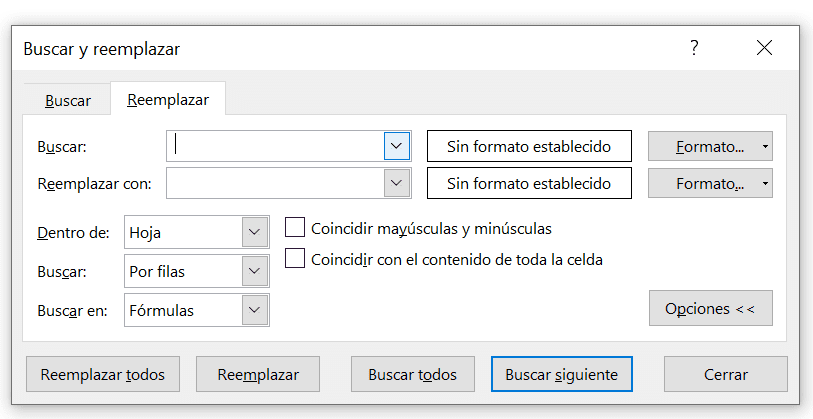
Si no se ha seleccionado ningún rango se reemplazarán los espacios de toda la hoja, y si se ha seleccionado un rango se borran los espacios ubicados en ese rango.
 Cálculo de impuestos asumidos en Excel
 Definir nombres de rango en Excel
 Liquidador de intereses moratorios Dian
 Fuero de maternidad
 Impuestos que se deben pagar en la venta de inmuebles
 Falsedad en documento privado es un delito
 Devolución automática de saldos a favor en la Dian
 Contrato de cuentas en participación

MUCHISIMAS GRACIAS DE GRAN AYUDA
No me funciona ninguna de las opciones, en una ocasion utilice un comando de VBA pero no lo recuerdo, tengo una columna donde todos los valores esta asi ” 56.197″ intenten con varias formulas y remplazar pero nada.
Ayudda
Será que lo que tienes es tabulado?
CÓMO PUEDO ELIMINAR LOS ESPACIOS OCULTOS EN UNA CELDA…eLABORÉ UNA LISTA DE NOMBRES QUE DEBO CARGAR A UN APLICATIVO. SIN EMBARGO POR PRIMERA VEZ ME SALE UN MENSAJE QUE DICE “eL PRIMER VALOR DEBE SER UNA LETRA”…ES UN MENSAJE RARO NUNCA ANTES ME HABIA SALIDO…HE REVISADO TODOS LOS NOMBRES UNO POR UNO Y NO TIENEN NINGUN ESPACIO O CARACTER DISTINTO AL INICIO DE CADA NOMBRE”
Usar formula “ESPACIOS”
hostia me ha funcionado y no me lo esperaba xDDDDDDD