


Por seguridad Excel bloquea las macros para que no se ejecuten, así que cuando abrimos un archivo que contiene macros es preciso habilitarlas.
Cómo habilitar las macros.
Cuando se abre un archivo de Excel con una macro, le aparece la siguiente ventana con un mensaje de alerta:
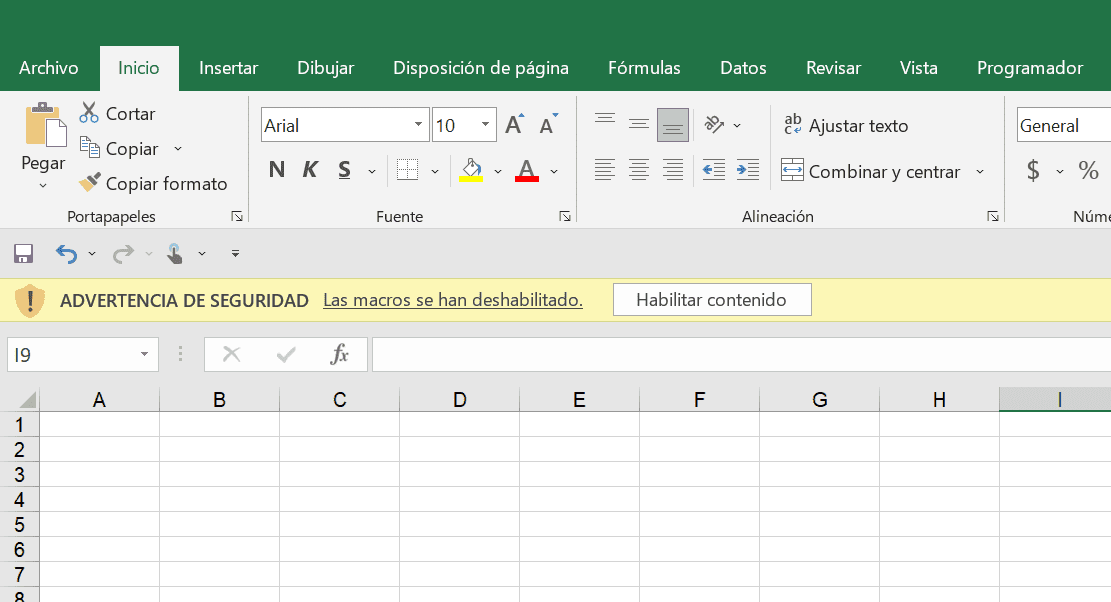
Para habilitar las macros simplemente se da clic en la opción Habilitar contenido, y el archivo se abre con las macros habilitadas.
Configuración de la seguridad de las macros.
El nivel de seguridad de las macros se puede configurar en la opción Centro de confianza en la pestaña Programador:
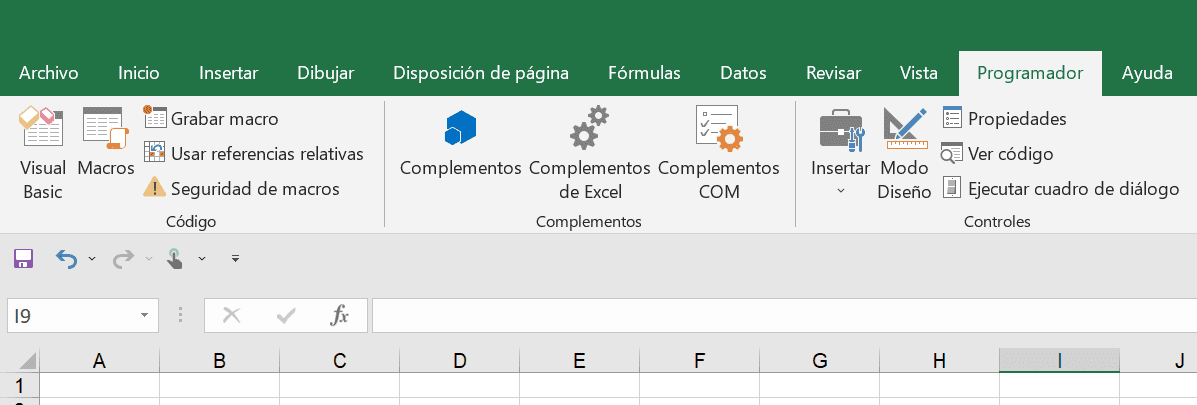
Se da clic en la opción seguridad de macros y tendremos la siguiente ventana:
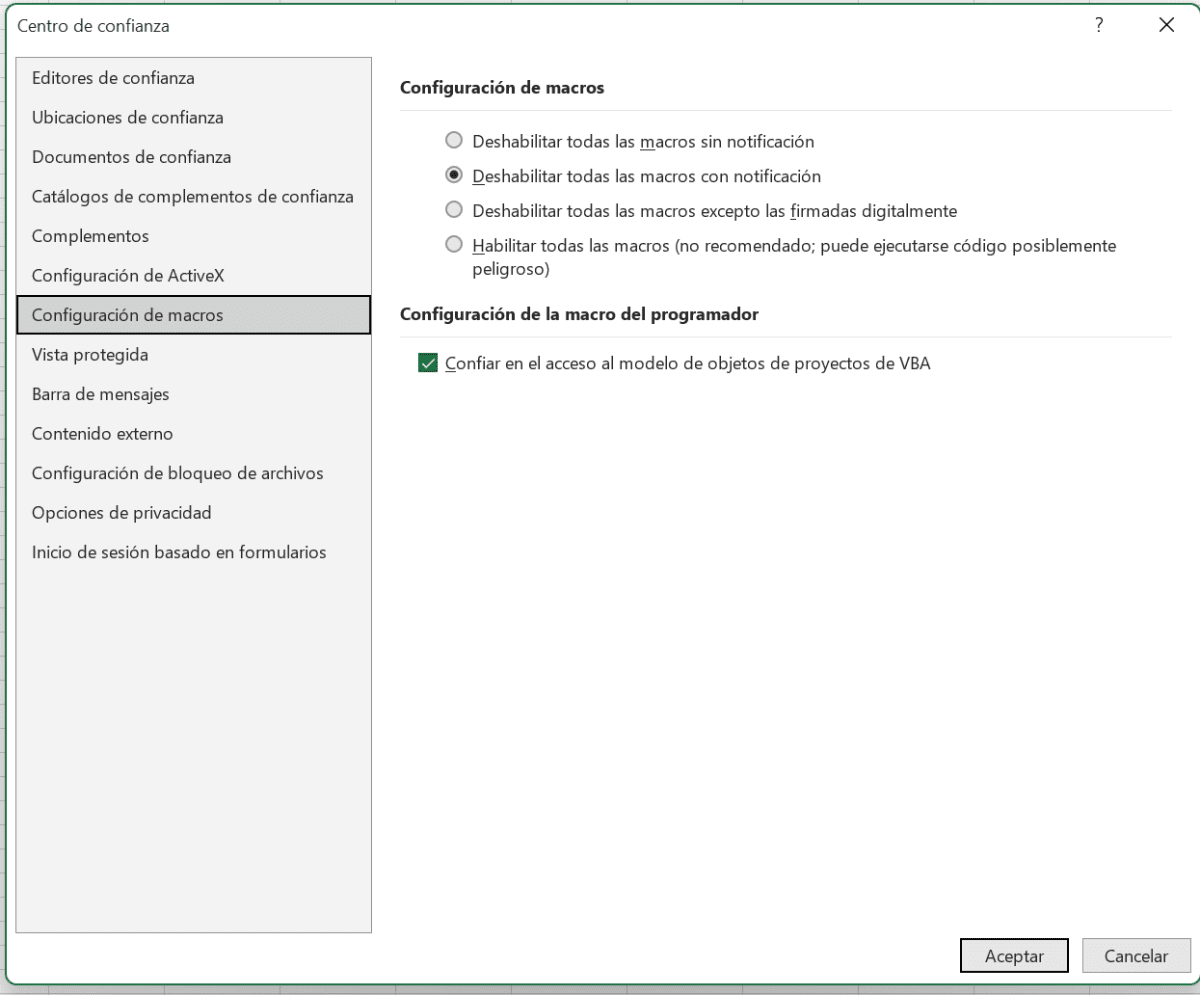
Allí hay 4 opciones, y la recomendada es la segunda, deshabilitar todas las macros con notificación, y de esa manera, cuando abrimos un archivo de Excel que contiene una macro, nos arroja el mensaje de alerta o seguridad en las que podemos habilitar el contenido o no, dependiendo de si confiamos en el origen del archivo que intentamos abrir.
-
Herramientas profesionales
Calculadoras y guías desarrolladas por Gerencie.com
- Proyección y planeación pensional
- Liquidador de intereses judiciales y comerciales
- Liquidador de intereses propiedad horizontal
- Liquidador Pro de intereses moratorios - Dian
- Liquidador de utilidad en venta de acciones
- Guía de arrendamiento sin riesgo
- Liquidador de obligaciones laborales
 Twitter
 Facebook
 WhatsApp
 LinkedIn
 Únete a nuestro canal de WhatsApp para recibir las últimas actualizaciones
 Consultoría
 Recomendados
 Contacto
 Legal
Legal
 Temario
 Zona de clientes