Al trabajar con ciertos datos en Excel se maneja el concepto de “prefijo”, que en este contexto no en más que un número fijo o constante que antecede a una numeración, prefijos que podemos automatizar de una forma realmente sencilla.
Cómo agregar un prefijo en Excel.
Por ejemplo si estamos trabajando con números telefónicos de una ciudad, todos tendrán el indicativo 571 para el caso de Bogotá. La idea es que ese indicativo no se deba escribir cada vez que se introduce un número telefónico.
Una manera simple de hacerlo es utilizando un formato de celda personalizado de la siguiente forma:
"571"0Para ello seleccionamos el rango de celdas donde estará el prefijo, damos clic derecho sobre cualquier celda y elegimos “Formato de celdas…”
Una vez allí se marca la opción “Personalizada” y escribimos el indicativo entre comillas “571” seguido de un cero de manera tal que se vea "571"0
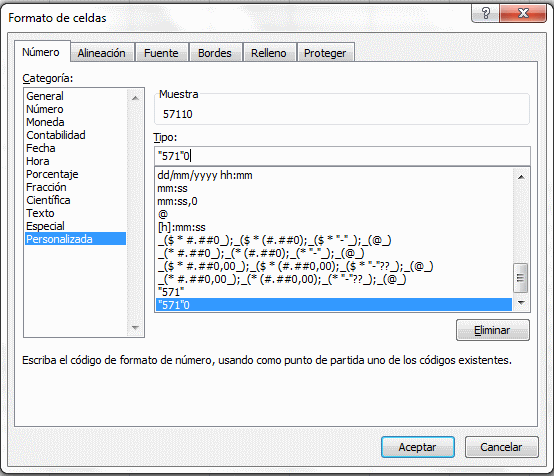
Se da clic en aceptar y con ello cada vez que escriba un número, se agregará automáticamente ese prefijo al inicio de la celda.
Es importante que se coloque el cero al final del prefijo como se indica arriba, puesto que si no se coloca, al escribir un nuero en la celda sólo aparecerá el prefijo más no el número escrito adicionado al prefijo.
Sobra decir que las comillas ni el cero aparecerán. Sólo el valor que está entre comillas.
Cómo agregar sufijos en Excel.
Ahora si lo que necesitamos es agregar un sufijo, como por ejemplo agregar la palabra día a un cálculo de fechas, colocamos lo siguiente:
0"días"Por lo que tendríamos 365 días, por ejemplo.
Lo que cambia es que el texto entre las comillas se coloca antes o después del cero según queramos agregar un prefijo o un sufijo, de modo que el cero representa el contenido de la celda a la que se le agregará el prefijo o sufijo.
 Extraer texto entre paréntesis en Excel
 Formato condicional para ocultar errores en las formulas de Excel
 Liquidador de intereses moratorios Dian
 Responsables y no responsables del Iva
 Dotación
 Periodo de gracia o plazo muerto
 Traspaso de vehículos
 Sociedad patrimonial de hecho
